
Panduan Utama untuk Mengunduh Minecraft di PC
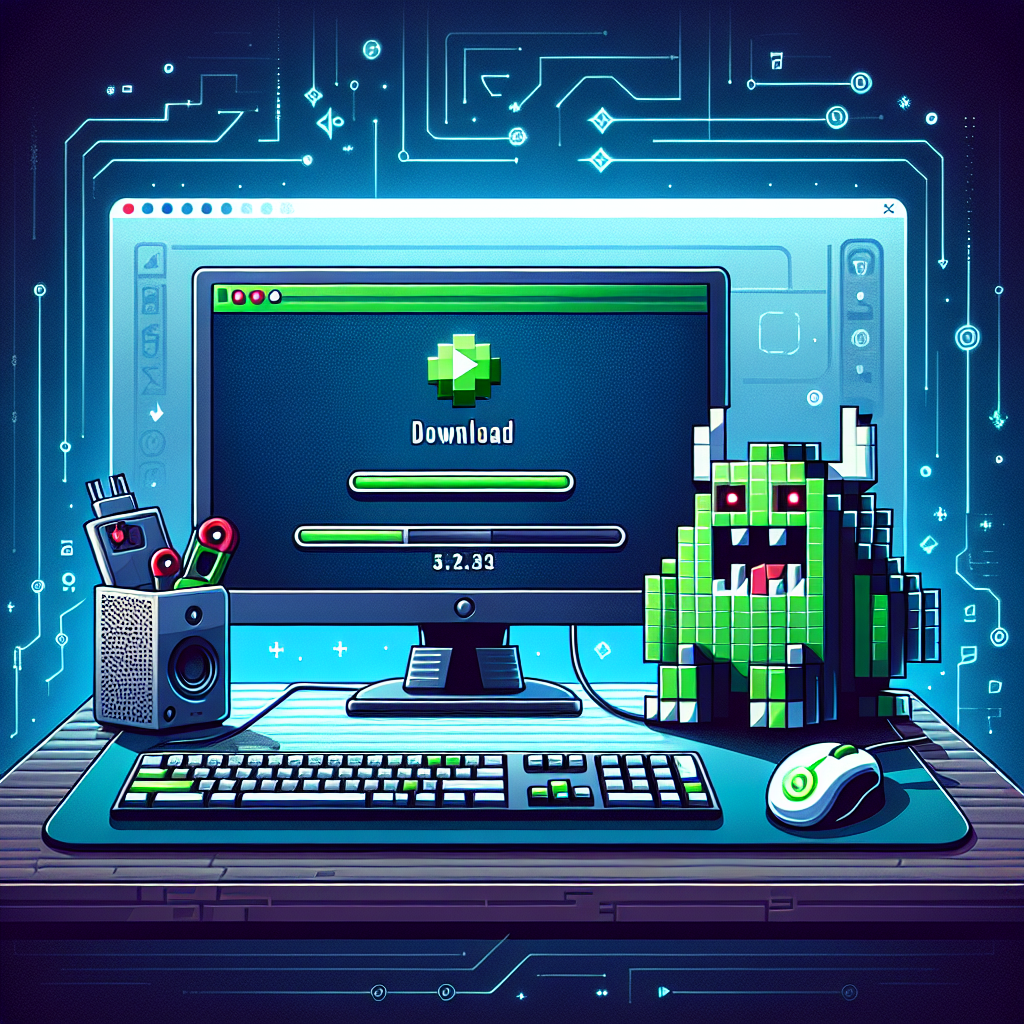
Minecraft telah berevolusi dari permainan membangun balok sederhana menjadi fenomena budaya dengan jutaan pemain di seluruh dunia. Baik Anda ingin membuat struktur rumit, memulai petualangan, atau mempelajari potensi kreatif alam semesta virtual, Minecraft menawarkan pengalaman yang tak tertandingi. Panduan komprehensif ini akan memandu Anda melalui proses pengunduhan Minecraft di PC Anda, memastikan perjalanan Anda dari pemula hingga pemain berpengalaman lancar dan menyenangkan.
Daftar isi
- Pengantar Minecraft
- Persyaratan Sistem untuk Minecraft di PC
- Memilih Edisi yang Tepat
- Cara Membeli Minecraft
- Mengunduh Minecraft di PC
- Menyiapkan dan Memulai
- Memecahkan Masalah Umum
- Tip dan Sumber Berguna
- Kesimpulan
1. Pengantar Minecraft
Minecraft adalah permainan kotak pasir yang dikembangkan oleh Mojang Studios, memungkinkan pemain untuk terlibat dalam dunia kotak-kotak dan berpiksel tempat kreativitas dan kelangsungan hidup hidup berdampingan. Pemain dapat menjelajah, mengumpulkan sumber daya, membuat item, dan membangun struktur. Dengan mode seperti Bertahan Hidup, Kreatif, Petualangan, Penonton, dan Tegar, Minecraft melayani berbagai gaya bermain, menjadikannya favorit di antara semua kelompok umur.
2. Persyaratan Sistem untuk Minecraft di PC
Sebelum mengunduh Minecraft, pastikan PC Anda memenuhi persyaratan sistem yang diperlukan untuk kinerja optimal.
Persyaratan Minimal
- sistem operasi: Windows 10 versi 17134.0 atau lebih tinggi
- Prosesor: Intel Core i3-3210 / AMD A8-7600 atau setara
- Ingatan: RAM 4 GB
- Grafik: Intel HD Graphics 4000 / AMD Radeon R5 atau setara
- LangsungX: Versi 11
- Penyimpanan: Setidaknya 1 GB untuk inti game, peta, dan file lainnya
Persyaratan yang Direkomendasikan
- sistem operasi: Windows 10 versi 17134.0 atau lebih tinggi
- Prosesor: Intel Core i5-4690 / AMD A10-7800 atau setara
- Ingatan: RAM 8GB
- Grafik: Seri GeForce 700 / AMD Radeon Rx 200 Seri dengan dukungan OpenGL 4.5
- LangsungX: Versi 12
- Penyimpanan: Minimal 4 GB
3. Memilih Edisi yang Tepat
Minecraft tersedia dalam beberapa edisi. Yang utama untuk PC adalah:
- Minecraft: Edisi Java: Sempurna untuk mereka yang menyukai mod dan beragam penyesuaian.
- Minecraft untuk Windows (Edisi Batuan Dasar): Kompatibel dengan berbagai platform seperti Xbox, seluler, dan Nintendo Switch, ia menawarkan kinerja lebih lancar dan permainan lintas platform.
Pertimbangkan minat Anda dalam modding dan konektivitas platform untuk memilih edisi yang paling sesuai dengan kebutuhan Anda.
4. Cara Membeli Minecraft
Untuk mengunduh Minecraft, Anda harus membelinya terlebih dahulu melalui platform resmi. Begini caranya:
Untuk Edisi Java
- Kunjungi Situs Resmi: Kunjungi situs web Minecraft.
- Arahkan ke Bagian Edisi Java: Klik “Dapatkan Minecraft.”
- Pilih Komputer: Pilih “Komputer”, lalu pilih “Minecraft: Java Edition”.
- Selesaikan Pembelian: Ikuti petunjuk di layar untuk membuat atau masuk ke akun Mojang Anda dan menyelesaikan pembelian.
Untuk Windows (Edisi Batuan Dasar)
- Buka Toko Microsoft: Akses Microsoft Store dari menu mulai Windows Anda.
- Cari Minecraft: Di bilah pencarian, ketik “Minecraft” dan temukan “Minecraft untuk Windows.”
- Pembelian: Klik tombol “Beli” dan ikuti petunjuk untuk menyelesaikan pembelian Anda.
5. Mengunduh Minecraft di PC
Setelah Anda membeli gamenya, pengunduhannya sangatlah mudah:
Edisi Jawa
- Unduh Peluncur: Setelah membeli, unduh peluncur Minecraft dari situs resmi Mojang.
- Instal Peluncur: Jalankan file yang diunduh dan ikuti petunjuk untuk memasang peluncur.
- Masuk: Buka peluncur dan masuk dengan kredensial akun Mojang Anda.
- Unduh Permainannya: Klik “Instal”, dan game akan diunduh secara otomatis.
Windows (Edisi Batuan Dasar)
- Buka Toko Microsoft: Setelah membelinya, game tersebut akan muncul di perpustakaan Anda.
- Instal Minecraft: Navigasikan ke perpustakaan Anda, temukan Minecraft, dan klik “Instal.”
- Luncurkan dan Mainkan: Setelah terinstal, cukup klik “Mainkan” untuk memulai petualangan Anda.
6. Menyiapkan dan Memulai
Menyesuaikan Pengaturan Permainan
Sebelum memulai, sesuaikan pengaturan agar sesuai dengan preferensi performa Anda. Anda dapat menyesuaikan grafik, audio, kontrol, dan lainnya. Bereksperimenlah untuk menemukan keseimbangan terbaik antara performa dan kualitas visual.
Menciptakan Dunia Pertama Anda
- Pilih “Pemain Tunggal” di menu utama.
- Ciptakan Dunia Baru: Klik “Buat Dunia Baru”, beri nama dunia Anda, dan pilih mode permainan Anda (bertahan hidup, kreatif, dll.).
- Mulai Menjelajah: Biarkan kreativitas Anda mengalir saat Anda mulai membangun dan menjelajah di kotak pasir virtual baru Anda.
7. Mengatasi Masalah Umum
Kesalahan Instalasi
- Instal ulang Peluncur: Jika penginstalan gagal, instal ulang peluncur Minecraft.
- Perbarui Driver: Pastikan driver grafis Anda mutakhir.
- Jalankan sebagai Administrator: Coba jalankan penginstal sebagai administrator.
Masalah Performa Game
- Pengaturan Grafik Bawah: Kurangi pengaturan grafis untuk pengalaman yang lebih lancar.
- Alokasikan Lebih Banyak RAM: Melalui peluncur, tambah jumlah RAM yang dialokasikan untuk Minecraft.
8. Tip dan Sumber Berguna
Bergabunglah dengan Komunitas
Berinteraksi dengan komunitas Minecraft untuk mendapatkan tips dan inspirasi. Situs web seperti Reddit, forum Minecraft, dan YouTube menawarkan tutorial dan saran.
Modifikasi dan Paket Tekstur
Tingkatkan game Anda dengan mod dan paket tekstur yang dibuat komunitas. Situs web seperti CurseForge menyediakan unduhan yang aman.
9. Kesimpulan
Mengunduh Minecraft di PC Anda membuka pintu menuju petualangan dan kreativitas tanpa akhir. Dengan mengikuti panduan ini, Anda memastikan proses instalasi tanpa kerumitan dan awal perjalanan Minecraft Anda yang mulus. Rangkullah dunia balok, dan semoga kreasi Anda menjadi tak terbatas seperti imajinasi Anda.
Untuk bantuan lebih lanjut, Pusat Bantuan Minecraft resmi adalah sumber daya yang berharga. Nikmati petualangan Anda di dunia Minecraft!